jueves, 16 de diciembre de 2010

Migración del sitio, a otro servidor

Supongamos que vamos a llevar el sitio joomlaX, a otro servidor:

  1. Copiar la parte estática, es decir:
    C:\xampp\htdocs\joomlaX
  2. Exportar la base de datos por PhpMyAdmin (PMA) este generará un archivo *.sql
  3. También se puede copiar la carpeta: C:\xampp\mysql\data\joomlawilliam (contiene extensiones *.frm, *.MYD y *.MYI)
  4. Importar el archivo *.sql, en la nueva base de datos, por PMA
  5. "Pegar" la carpeta \joomlawilliam en las respectivas carpetas mysql/data
  6. Si se va a pegar la carpeta mysql\data\joomlawilliam, se deberá crear primero la base de datos. Que creará la carpeta y dentro se pueden pegar los archivos.
  7. Crear mismo usuario administrador de la base de datos, y asociarlo con la respectiva base de datos: joomlawilliam
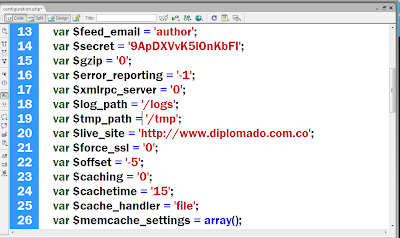
  8. Verificar la información de la parte estática con la dinámica, en el archivo configuration.php:
    * Nombre de base datos
    * Usuario de la base de datos
    * Servidor de la base de datos
    * Ajustar las rutas de los parámetros: $log_path (ubicación de los archivos de log), $tmp_path (ubicación archivos temporales) y $live_site (es el dominio del sitio web)

miércoles, 15 de diciembre de 2010

Chat, comentarios y foro

miércoles, 1 de diciembre de 2010

Instalar Oscommerce 2.3.1

Pasos

  1. Descargar aplicación
  2. Descargar lenguaje español
  3. Crear base de datos
  4. Cambiar datos del admin, ej admintienda
  5. Terminar la instalación
  6. Asegurar administradores:
  7. Borrar en .htaccess
  8. Mover .htpassword.. fuera del directorio catalog/admin
  9. Recargar OScommerce
  10. Cambiar permisos a .htaccess y .htpassword... 
  11. Recargar OScommerce
  12. Insertar nuevo administrador y chequear "Protect htaccess/htpassword"

Opciones de mostrar lista: de 1 a ... para que muestre los productos

miércoles, 13 de octubre de 2010

ip Diplomado II-sem

172.20.1.205:82/Joomlasitio/ > José Luis > OK
172.20.1.208/joomlamanuel/ > Manuel > ok
172.20.1.209/joomlaoscar2/ > Oscar (Wampp) > OK
172.20.1.209/sitiooscar/ > Oscar (Xampp) > ok
172.20.1.214:82/JuanPablo/ > Juan Pablo > Ok
172.20.1.212/jaime/ > Jaime > (Xampp) > ok
172.20.1.212/joomlaJaime > Jaime (Wampp) > ok
172.20.1.217:80/ > Jorge Luis > ok
172.20.1.216:80/Joomlapro > Ricardo > ok
172.20.1.213/claudiajoomla/ > Claudia > ok
172.16.47.241/exercise_02 > Giovanni > No
172.20.1.211/jhonnatan/ > ok
172.20.4.1:80/roy > Roy > ok
172.20.4.57/joomlavlady > vladimir > ok
172.20.1.207:80/ > Freddy > ok
172.20.1.206:80/Sandra > Sandra > ok
172.20.1.203:82/william > ok

jueves, 15 de julio de 2010

Plantillas para Joomla 1.5 con parámetros


Este PDF es una buena guía para entender el tema. Si no está disponible, éste es el enlace del sitio.

Aquí los apartados:
  • Crear un xml: templateDetails.xml
  • Crear un index.php
  • Crear una css: template.css
  • Insertar componentes dinámicos de Joomla (jdoc)
  • Crear parámetros: params.ini
Trabajo realizado con los estudiantes del curso Contenidos con Joomla, de la Universidad Jorge Tadeo Lozano (Bogotá-Colombia):

En la foto: Juan Pablo V, Diego S., Leonardo P., Edwin A., Sandra C., yo, Tatiana R., Juan Pablo S., Yolanda M., Juan Pablo G., Julieth F., Javier M. y Diana A. Faltaron Miguel N. y Camilo B. Contamos con el apoyo de Andrea como nuestra monitora.

Gracias a todas y todos.

Instalar Xampp sobre Windows 7

El siguiente video muestra las rutas para descargar Xammp 1.7.3 y Wampp 2.0i para instalar sobre Windows 7:
  • http://www.youtube.com/watch?v=vQNWjzY8nGo
Las rutas para descargar son:
Los directorios para instalar Joomla, o lo sitios que quieran correr sobre Apache son:
  • En Xampp es la carpeta: htdocs, como em Mamp
  • En Wampp es www

miércoles, 30 de junio de 2010

Paso
 a 
paso
 de 
los 
banners 
en
 Joomla
 1.5


1. Para 
crear 
un 
cliente:


• Ir
 a 
las
 pestañas 
de 
Componentes 
> 
banner 
> 
clientes


2. Crear 
nuevo 
cliente:


• Crear
 Nuevo.

• Llenar
 todos 
los 
datos 
referentes
 al 
cliente.


3. Crear
 categoría:


• Ir 
a 
las 
pestañas 
Componentes 
>
 banner
 > 
categorías

• Nueva 
categoría
• Llenar
 los 
datos 
solicitados.

• Guardar.


4. Crear 
imagen
 para 
banner:


• Ir
 a 
las 
carpetas 
MAMP/WAMP
 > 
htdocs 
>
 joomla_1 
> 
images
 > 
banners

• Elegir
 image
 para
 editar 
y 
guardar 
en 
la 
misma 
carpeta
 con 
otro 
nombre

(extensiones
 jpg 
o
 png).


5. Crear 
anuncio:


• Ir
 a 
las 
pestañas
 Componentes 
> 
banner
 > 
banner/anuncio

• Crear 
Nuevo.

• Llenar
 los 
campos 
correspondientes 
al 
anuncio,
 como:

o Nombre

o Categoría 
→
 Creada
 o 
cualquiera

o Clic
 URL 
→ 
http://www......

o Impresiones 
compradas
→ 
Ilimitadas
 o 
el
 número
 de 
impresiones
 o despliegues 
pagados 
por 
el 
cliente.

• Seleccionar 
imagen
 →
 de
 la 
lista 
de 
imágenes
 creadas.

• Guardar.


6. Crear 
instancia
 de
 banner:
 (posicionamiento 
dentro
 del
 sitio)


• Ir 
a 

Extensiones
 >
 Gestor
 de 
Módulos
 >
 nuevo 
> 
banner

• Llenar
 los 
campos
 correspondientes 
al 
banner,
 como:

Nombre

Sección
 donde
 aparece

• En
 Parámetros 
→ 
Cliente
 del 
banner
 →
 

Nombre
/Cliente

• En
 Categoría
 → 
seleccionar 
X 
según
 el 
nombre.

• En 
Aleatorios
 →

 seleccionar
 destacado,
 aleatorio.

• Aplicar
 y 
guardar.


Nota:
 para 
definir 
la 
ubicación
 en 
la 
plantilla.


7. Ubicación
 dentro 
de 
la 
plantilla


• Ir
 a 
las 
pestañas
 Extensiones 
> 
Gestor
 Plantillas

• Elegir
 plantilla
 seleccionada.

• Previsualizar.

• Determinar
 la 
posición 
adecuada
 para 
el 
banner
/
anuncio.

Trabajo realizado por estudios estudiantes del Curso Contenidos con Joomla: Rodrigo Cárdenas, Carolina Zambrano, Javier Caicedo, Lina Guerrero, Diana Caballero, Mayerly Albino, Yolanda Moreno, Saramiel Alvarez, Carolina Contreras, Luis Martínez y Luis Gómez.

Instalación Joomla, paso a paso sobre Mac

  1. Abrir www.mamp.info y descargar Mamp, en caso de trabajar en un Mac; Wamp, para la plataforma Windows y Xampp, para Linux.

  2. Abrir el archivo Mamp.dmg y abrir la aplicación. Instalar /arrastrar la carpeta a las Aplicaciones del sistema.

  3. Abrir aplicación e iniciar servidores (los botones, que inicialmente son rojos, cambian a verde, lo que significa que funciona).

  4. Identificar y ubicar la carpeta htdocs (en PC, será la www)

  5. Descargar Joomla, de www.joomla.org. Es necesario renombrar la carpeta sin ñ, tildes, mayúsculas, espacios…

  6. Arrastrar Joomla a la carpeta htdocts (www, en PC)

  7. Abrir la ventana Wamp, ir a Preferencias-Puertos y hacer click en Usar puertos por defecto.

  8. Abrir la página de inicio en Wamp y la pestaña phpMyAdmin, hacer click en la opción Localhost.

  9. Crear una nueva base de datos (nombrarla sin ñ, tildes, espacios o caracteres especiales).

  10. Abrir la pestaña: Privilegios y hacer click en Agregar un nuevo usuario.

Llenar la información de la cuenta:

Nombre de usuario: xxxxx

Servidor: localhost

Contraseño: xxxx


En el recuadro: Base de datos para el Usuario, marcar la opción Ninguna.

En el tercer recuadro, llamado Privilegios Globales, señalar todas las opciones de Datos (select, insert…) Oprimir en Continuar.


  1. Aparecen nuevos recuadros, buscar: Privilegios específicos para la base de datos, señalar: Añadir privilegios a esta base de datos, se despliega un menú y se elige la base de datos de Joomla (con el nombre con el que la creamos). Dar click en Continuar.

  2. Aparece nuevamente el recuadro: Privilegios Específicos para la Base de Datos. Seleccionar la opción Marcar todos/as…, que aparece en color azul,y el sistema señala todas las casillas. Click en Continuar.

  3. Comprobar los privilegios del administrador: hacer click en la base de datos Joomla, en el menú izquierdo; seguido en el menú horizontal, en la pestaña Privilegios.

  4. Revisar que esté “chuleado” lo siguiente:

Servidor: localhost

Tipo: específico para la base de datos

Privilegios: all privileges


  1. Abrir una pestaña nueva en el navegador, escribir en la barra de navegación: localhost:80. Enter y aparece la lista.

  2. Hacer click en la carpeta de Joomla, aparece la ventana de instalación, seleccionar el idioma (en nuestro caso, español) y Siguiente.

  3. Abre ventana de Comprobación Previa. Verificar datos y Siguiente.

  4. Abre ventana sobre Licencia, click en Agree y en Siguiente.

  5. Abre ventana: Configuración de la base de datos. Llenar el recuadro: Configuración básica:

Tipo de base de datos: mysql

Nombre del servidor: localhost

Nombre de usuario: xxxx

Contraseña: xxxxx

Nombre de la base de datos: (el nombre de la que creamos). Click en Siguiente.


  1. Abre Ventana: Configuración FTP. Siguiente.

  2. Abre Ventana: Configuración Principal. Llenar los siguientes campos:

Nombre del sitio web: xxxxx

Correo electrónico: xxxxxx

Contraseña del usuario admin: xxxx

Confirmar contraseña:xxxx.

Hacer click en Instalar los datos de ejemplo predeterminado.


  1. Entrar a Aplicaciones, abrir MAMP, ir a la carpeta htdocs, abrir Joomla, Installation y eliminar esta última carpeta (Installation).

  2. Hacer click en el botón Administración (ubicado en el borde superior derecho). Abrir una ventana nueva : localhost:88/joomla/administrator/. Aparece la ventana del Joomla con el login:

Username (marcado por defecto)

Insertar password:

Aparece la ventana del panel de control del administrador o del backend.


  1. Ir al Buscador y escribir Joomla spanish. Una vez en la página, elegir la opción: Pack de archivos de idioma para… hacer click y descargar los siguientes:

Pack de archivos de idioma para Joomla 15.1.7 estable para la parte administrativa (backend).

Pack de archivos de idioma para Joomla 15.1.7 estable para… (frontend).

Comprimir estos archivos en formato ZIP para cargarlos a Joomla.


  1. Para instalar los packs de idiomas tanto para el frontend como para el backend, hacer click en Extensions, se despliega un menú y seleccionar Install/Uninstall , click en seleccionar archivo, elegir el Zip, para el frontend y el del backend. Hacer click en Upload file and install, respectivamente.

  2. Seleccionar Extensions, abrir Languaje Manager, hacer click en el idioma español y luego, en la estrella amarilla Default (borde superior derecho). Revisar el idioma en el front.

  3. ¡LISTO!


    Trabajo realizado por estudios estudiantes del Curso Contenidos con Joomla: Rodrigo Cárdenas, Carolina Zambrano, Javier Caicedo, Lina Guerrero, Diana Caballero, Mayerly Albino, Yolanda Moreno, Saramiel Alvarez, Carolina Contreras, Luis Martínez y Luis Gómez.

lunes, 21 de julio de 2008

Joomla 1.5 sobre Linux

Una vez terminada la instalación:
  1. Crear el archivo: configuration.php, en la raíz, con todos los permisos, a partir de los datos que deja el instalador en la última pantalla.
  2. Cambiar los permisos de todo el directorio de instalación:
    chown -R apache:apache directorioInstalacionJoomla
  3. Lo anterior hará que al hacer: las instalaciones y los uploads no haya problema de:
    Warning! Failed to move file.

jueves, 3 de julio de 2008

Versión multilenguaje

Multilengaje con JoomFish 2.0

Esta versión permite cambiar el sitio a otro idioma, previo trabajo de traducción de todos los componentes como menús, secciones, artículos, alias, etc.
  1. Descargar la versión más reciente, en este caso 2.0beta
  2. Descomprimir e instalar cada extensión:
    - El módulo: mod_jflanguageselection2.0beta.zip,
    - El plugin: Joomfish_system_plugin_2.0beta.zip y
    - El componente: com_joomfish2.0beta.zip
  3. Si sale: ERROR LOADING FEED DATA, esto no afecta el funcionamiento de joomFish
  4. Activar el plugin, desactivar el módulo y parametrizar el componente
  5. Ir al menu componentes > JoomFish > Configuración de idioma
  6. Marcar los idiomas activos y dar orden para su aparición en le desplegable
  7. Si quiere más idiomas buscarlos aquí
  8. Luego menu componentes > JoomFish > traducción > seleccionar sin traducción > menú
  9. Traerá la lsita de menús, seleccionamos alguno y al entrar se pone la traducción, se elige a qué idioma pertenece y se publica
  10. Lo mismo se hará con el content, banners, etc
  11. Una vez terminada la traducción se activa el módulo, se ubica la posición en el sitio
  12. y listo se puede probar.

sábado, 28 de junio de 2008

DRUPAL 6.2

Drupal es un WCMS (Web Content Management System), es también considerado un framework de desarrollo, está desarrollado en software libre. Utiliza PHP y base de datos Postgres y MySql. Utiliza arquitectura: Modelo-Vista-Controlador que busca desacoplar estas capas para facilitar el mantenimiento y hacer cambios sin tener que reconstruir las otras dos capas. Esto lo utilizan tanto Joomla como Drupal. Esto va a permitir que crezca, se creen plugins, componentes y extensiones en general.


Un comparativo de CMS desarrollados en software libre. Los más exitosos están en PHP y últimamente en Python.

Drupal utiliza ySql y Postgres que capaz de manejar grandes volúmenes de datos con gran confianza.

Maneja ambientes de colaboración como: wikis, blogs, foros, intranet.

Para la instlación podemos seguir este tutorial:

  1. Descargarlo y descomprimirlo sobre htdocs (renbombrar la carpeta a drupal62, por ejemplo) y luego invocarlo desde la URL como: localhost/drupal62/ para seguir la instalación.


  1. Para Linux: otorgo permisos al directorio: chmod o+w sittes/
  2. Crear base de datos en Postgres o mySql: mysqladmin -u usuario -p create drupladb
  3. Bajar paquete de idioma y se descomprime (es-6.x-1.x-dev.tar.gz) dentro en: htdocs/drupal62 para instalar en español. Volvemos a la URL y escogemos el idioma de instalación.
  4. Crear base de datos
  5. Seguir los pasos de la instalación
  6. Abrir el sitio


Entrar al administrador y parametrizar el sitio.


Construir el sitio: Site building:
  • Ir a Block > add block
  • Llenar contenidos y salvar bloque
  • Ir a Módulos > Ej OpenId: usa para navegar entre sitios que lo permitan. Tiene encuestas y otros más
  • Se pueden instalar temas de plantillas: descargando de internet, otros y otros sitios , o buscar: drupal themes > copiando la carpeta en /htdocs/drupal/themes > luego se elije y se pone como predeterminado

jueves, 26 de junio de 2008

Otro adminstrador de contenido: SPIP


Administrador de contenido francés, significa:

  1. Se descarga al instalación automática
  2. salvamos el archivo que sale en htdocs/nombreSitio/
  3. Editar la variable URL_PROXY con el valor, y el puerto si necesita
  4. Antes de instalar dar permisos de escritura
  5. Damos ECRIRE si sale error de permisos: localhost/miSitio/ecrire
  6. Respondemos a las pantallas que presenta es a mysql, usamos root y su clave
  7. Otra forma es descargar: spip.zip y lo utilizo sin internet
  8. Repetiría lo mismo a desde ecrire, pero previo descomprimirlo en /htdocs/miSitio

Existen usuarios
  • Redactores
  • Administradores
Secciones
  • Son el primer nivel
  • Todo artículo pertenece a una sección
  • Toda sección debe tener al menos un artículo.
Artículos
  • Estados: publicado, propuesto para evaluación, rechazado, en redacción o en la papelera
Setear
  • Nombre del sitio
  • Cambiar URL
  • Habilitar buscador, estadísticas, copias de seguridad
Palabras clave: deben escribirse en mayúscula:
  • SOMMARIE: index.html
  • RUBRIQUE: sección
  • ARTICLE: artículo
  • RECHERCHE: búsqueda
  • TITRE
  • TEXTE
  • DESCRIPTIF
Creación de plantillas propias SPIP
  • Las creo en la raíz del sitio dentro de una carpeta: squelettes
  • La carpeta de plantillas por defecto de SPIP está en: dist/ para transformarlo hay que cambiar las páginas: sommarie.html, rubrique.html y article.html.
  • Pueden descargarse 33 plantillas desde colowebs. Se trae el .zip se descomprime en la carpeta raíz del sitio y automáticamente crea la carpeta squelettes.
  • La página rubrique.html > plantilla par todas las secciones
  • Hacer bucles ( ) de secciones, de artículos, palabras claves, esto permite ordenar: {par date}, {inverse},
  • Ej Editar rubrique.html
  • Artículo de sitio


  • #titre

  • INCLURE

  • Para dar estilo por sección, crear el archivo: rubrique-1.html > para la sección.

jueves, 5 de junio de 2008

OSCommerce Tienda virtual

Este es una tienda virtual más robusta que se puede conectar con Joomla por código. Es Open Source, es decir en Software libre, lo que permite personalizarla. Características: búsquedas, atributos del producto, administración remota, módulos de conversión de moneda, personaliza la presentación, newsletter usando feeds, compatible con PHP, modular, random cada vez que se recarga.
  1. Se puede revisar el un demo de la aplicación: Uniandes, videotienda
  2. Descargar y descomprimir
  3. Ya descomprimida, renombrarla a oscommerce y moverla a: /xampp/htdocs/joomla/
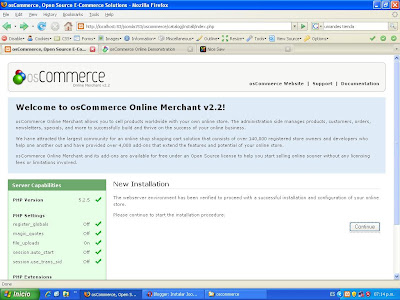
  4. Se puede utilizar desde la url: http://localhost:83/joomla153/oscommerce/catalog/install/index.php
  5. Iniciamos la instalación
  6. Creamos la base datos con Xampp como lo hicimos para Joomla, con un usuario propio. Una vez ingresados los datos, clikc en continuar, valida la información y saca el mensaje de éxito que aparece en la parte inferior derecha.
  7. Validamos laURL donde se desplegará la tienda (Ej. http://www.tiendaJenny.com/) y el directorio físico
  8. Configurar la tienda
  9. Terminamos la instalación
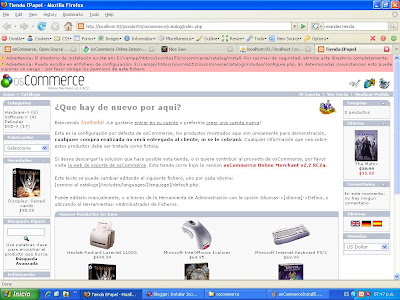
  10. Podemos ir al catálogo o a la herramienta de administración y eliminamos la carpeta install
  11. Recargamos la pantalla: borra una advertencia, la otra que queda hacer referencia a dejar el archivo configure.php, como sólo lectura, por temas de seguridad.
  12. Al recargar desaparecerán las advertencias.
  13. Revisamos y navegamos la forma de comprar, los comentarios, la cesta de compras
  14. Para ir al administrador > http://localhost:83/joomla153/oscommerce/catalog/admin, que nos pide el usuario y clave del paso 7.
  15. Dentro del administrador, editando parámetros
  16. asdasd
  17. En categorías/productos >
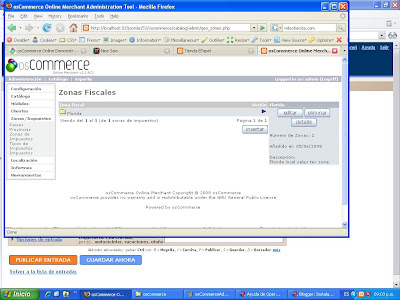
  18. En Zonas/Departamentos >
  19. En localización > agrega monedas y su equivalencia respecto de la que está por defecto
  20. En informes >
  21. En herramientas > hacer backup, editar archivos, edita archivos de idiomasd


martes, 3 de junio de 2008

sábado, 31 de mayo de 2008

Tienda Virtual con Expose Gallery

El propósito es que desde la galería vaya a la tienda virtual para realizar la compra.
  1. Árbol de directorio con la tienda > imagen para la tienda > crear carpetas de secciones y subsecciones y si se quiere dejar imágenes que sirvan como identificadores de la sección o subsección. Dentro de cada subsección colocar las imágenes de los productos asociados.
  2. Instalar la tienda virtual sin datos de ejemplo
  3. Cambiar idioma reemplazando la carpeta language y el código respectivo.
  4. Editar tienda y poner los parámetros solicitados: VirtueMart > tienda > editar tienda
  5. Editar configuración: VirtueMart > administracion > Configuración > habilitar la revisión de condicones de uso, comprobacion de stock
  6. Productos > formar categoría > se da descripción y se asigna la imagen. Esta será la categoría padre. Se siguen creando las categorías hijas basados en los realizado en el paso 1.
  7. Para que se vean las imágenes asociadas a cada categoría es encesario marcar que se autogeneren las miniaturas.
  8. Agregar cada producto. Menú producto > añadir producto > editar primera pestaña se agrega la descripción general del producto. Se puede copiar código HTML y pegarlo en el editor, en el ícono de HTML. No olvidar cambiar el SKU de cad producto, que es el identificador.
  9. > pestaña display/options: agregue boton compra, inlcuya tipo producto y haga link a la lista
  10. > pestaña estado: cantidad, mínimo, máximo, disponibilidad, lista de atributos y propiedades. En las propiedades hay que crear una opción que sea de valor cero ($0) para que no sea obligatorio comprar el atributo-propiedad qeu quedara por defecto. Colocar a las propiedades el nombre y valor para que aparezca en el listado.
  11. > pestaña Dimensiones y pesos
  12. > se llenan la info apropiada en cada pestaña y se guarda, hasta el final. De lo contrario cada vez que guarde creará un producto.
  13. Ver producto publicado
  14. Para que envíe un correo al comprador, se configura la cuenta global de correo y en VirtueMart > Adminstración > Security > se configura el proxy de la compañía para permitir que salga n los correos a los clientes.
  15. asda

martes, 27 de mayo de 2008

Tienda virtual: VirtueMart 1.1.0 estable

Instala y administra una tienda virtual: VirtueMart
  1. Descargar Complete Package for Joomla! 1.5 , descomprimir e instalar
  2. Elegir que instale datos de ejemplo y esperar la carga

  3. Descargar el language pack de idioma: se descomprime y se reemplaza la carpeta language en: /joomla/administrator/components/virtuemart/. Para que elija el idioma correcto se cambia en: administrator\components\com_virtuemart\classes\language.clas.php y en la línea: file_exists( ADMINPATH. 'languages/'.$module.'/english.php' ), cambiar english por spanish. Se reinicia el joomla.
  4. Desplegarlo a través de un menú
  5. Crear una categoría > menu products > add categorie
  6. Crea un producto > menu products > add product
  7. Se puede personalizar sin cambiar la moneda por defecto (US Dollar), pero se pone el peso colombiano entre las aceptadas
  8. Trámite de compra: involucra carrito de compras > método de pago > dirección destino > confirmación términos de uso > envío de la orden de compra
  9. Coupon: sirve para hacer descuentos a los que lo poseen, basado en el valor de la factura (billing). Hay por descuento sobre la compra y por valor previsto.
  10. Configurar info de la tienda: menu store > edit store. Se puede cambiar el logo de la tienda
  11. Cambiar trasnportista: en el menú extendido > Administración de envío >
  12. Se llenan los atributos del transportista. También se pueden editar y crear los valores que cobra cada compañía según peso y lugar de destino, en la opción Tarifas de Envío.
  13. Grupo de compradores: son intermediarios o representantes de ventas que obtienen una comisión o ventas o decuentos. Esta se determina en la casilla señalada.
  14. Hacer un pedido: involucra varios pasos desde selccionar el producto hasta confirmar la solicitud de pedido
  15. Seleccionar el producto y agregarlo al carrito de compras. En este paso, el cliente puede desplegar el menú donde puede tomar alternativas del producto, que pueden subirle o bajarle el precio y definir la cantidad. Se presentan los avisos de disponibilidad de entrega, que varían para cada producto. En este caso son 24 horas.
  16. Si desea seguir comprando puede elegir el botón continuar, o bien, verificar el pedido que está generando.
  17. Si verificamos el pedido, obtendremos el listado de productos comprados y podremos cambiar las cantidades, eliminar el producto o volver al producto y tomar alguna alternativa para agregarle o quitarle características
  18. Si queremos realizar el pedido elegimos la opción Terminar Pedido. Para realizar el pedido es necesario estar registrado en el sitio, caso en el cualse pedirá la información requerida.
  19. El formulario de registro de clientes.
  20. En caso de haber olvidado el password o el usuario, con el correo electrónico se puede recuperar esta información
  21. Una vez registrado como cliente, podrá ver el pedido que está realizando
  22. Si elegimos Terminar Pedido, debemos responder a los pasos que gaarantizan la entrega del mismo. DIRECCIÓN DE ENVÍO.
  23. MÉTODO DE ENVÍO
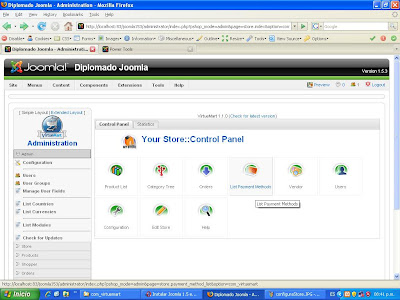
  24. MÉTODO DE PAGO
  25. PEDIDO COMPLETO
  26. En este paso se debe confirmar el pedido para que inicie su proceso en línea
  27. Se confirma que el pedido ha sido recibido satisfactoriamente
  28. Se puede verificar la factura que genera la tienda
  29. Listo! ha sido generado el pedido para el cliente y desde el backend se podrá verificar el pedido.